pip install django_apscheduler

settings.py

INSTALLED_APPS = [

    # ...
    'django_apscheduler',
    # ...
]

app为应用目录
app下新建 scheduler.py

import time
from apscheduler.schedulers.background import BackgroundScheduler
from django_apscheduler.jobstores import DjangoJobStore, register_job, register_events
import logging

print('django-apscheduler')

logging.basicConfig()
logging.getLogger('apscheduler').setLevel(logging.DEBUG)
def job2(name):
    # 具体要执行的代码
    print('{} 任务运行成功!{}'.format(name,time.strftime("%Y-%m-%d %H:%M:%S")))

# 实例化调度器
scheduler = BackgroundScheduler()
# 调度器使用DjangoJobStore()
# 持久化会报错 注释掉
# scheduler.add_jobstore(DjangoJobStore(), "default")
# 添加任务1
# 每隔5s执行这个任务
@register_job(scheduler,"interval", seconds=5,args=['王路'],id='job1')
def job1(name):
    # 具体要执行的代码
    print('{} 任务运行成功!{}'.format(name,time.strftime("%Y-%m-%d %H:%M:%S")))

scheduler.add_job(job2,"interval",seconds=10,args=['王飞'],id="job2")

# 监控任务
register_events(scheduler)
# 调度器开始运行

app.apps.py修改

from django.apps import AppConfig
from django.conf import settings

class AppConfig(AppConfig):
    default_auto_field = 'django.db.models.BigAutoField'
    name = 'app'
    
    # 新增
    def ready(self):
        if settings.SCHEDULER_AUTOSTART:
            from .scheduler import scheduler
            scheduler.start()
新建 run.py

import os
import sys

def main():
    os.environ.setdefault('DJANGO_SETTINGS_MODULE', 'projectname.settings')
    try:
        from django.core.management import execute_from_command_line
    except ImportError as exc:
        raise ImportError(
            "Couldn't import Django. Are you sure it's installed and "
            "available on your PYTHONPATH environment variable? Did you "
            "forget to activate a virtual environment?"
        ) from exc
    execute_from_command_line(sys.argv)

if __name__ == '__main__':
    sys.argv = ['manage.py', 'runserver', '127.0.0.1:8001']  # 指定默认运行的命令
    main()

安装pyinstall

pip install pyinstaller 

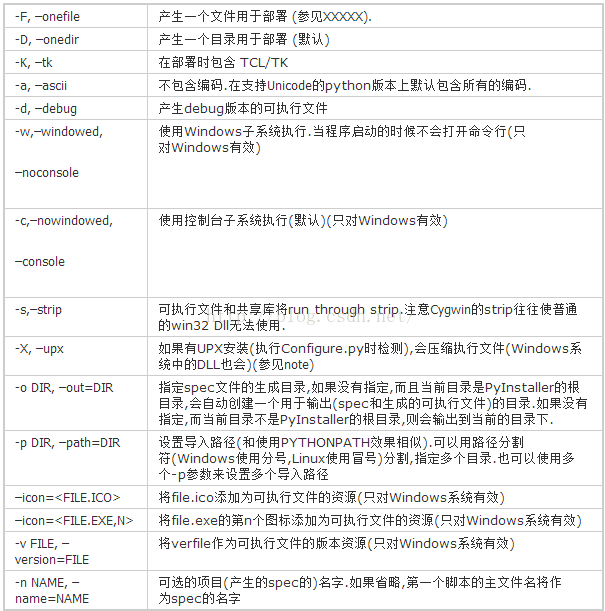
命令参考
img

执行命令

pyinstaller -F --name=run run.py --specpath .  

(function () {
    const originalSend = XMLHttpRequest.prototype.send;
    const originalOpen = XMLHttpRequest.prototype.open;

    XMLHttpRequest.prototype.open = function (method, url, async, user, password) {
        this._url = url;   // 保存请求 URL 以便后续使用
        this._method = method;
        this._async = async;
        originalOpen.apply(this, arguments);  // 保持原来的 open 方法
    };

    XMLHttpRequest.prototype.send = function (body) {
        const xhr = this;  // 保存当前 XMLHttpRequest 对象的引用

        console.log('拦截到 XHR 请求的响应:', xhr.responseText);
        // 拦截 onreadystatechange,获取响应数据
        xhr.addEventListener('readystatechange', function () {
            if (xhr.readyState === 4) {  // readyState 4 表示请求已完成
                console.log('拦截到 XHR 请求的响应:', xhr.responseText);

                // 在这里你可以对响应数据进行处理
                // alert(xhr.responseText)
                //拦截指定的url
                if (xhr._url.includes('keyword')) {
                    console.log(JSON.parse(xhr.responseText).data)
                }
            }
        });

        // 调用原始 send 方法
        originalSend.apply(this, arguments);
    };
})();

function simulateScrollDown(pixels, interval) {
    let scrolled = 0;
    const scrollStep = pixels / 10; // 每次滚动的步长
    const scrollInterval = setInterval(() => {
        if (scrolled < pixels) {
            document.querySelector('.scroll-menu-wrap').scrollBy(0, scrollStep); // 向下滚动
            scrolled += scrollStep;
        } else {
            clearInterval(scrollInterval); // 滚动结束
        }
    }, interval);
}
   let ele = document.querySelector('.g-table-body')
   ele.scrollTop+=200  

滚动到元素

ele.scrollIntoView({
  behavior: 'smooth', // 平滑滚动,默认是立即滚动
  block: 'start'      // 让元素顶部与视口顶部对齐,可选值:'start', 'center', 'end', 'nearest'
});